
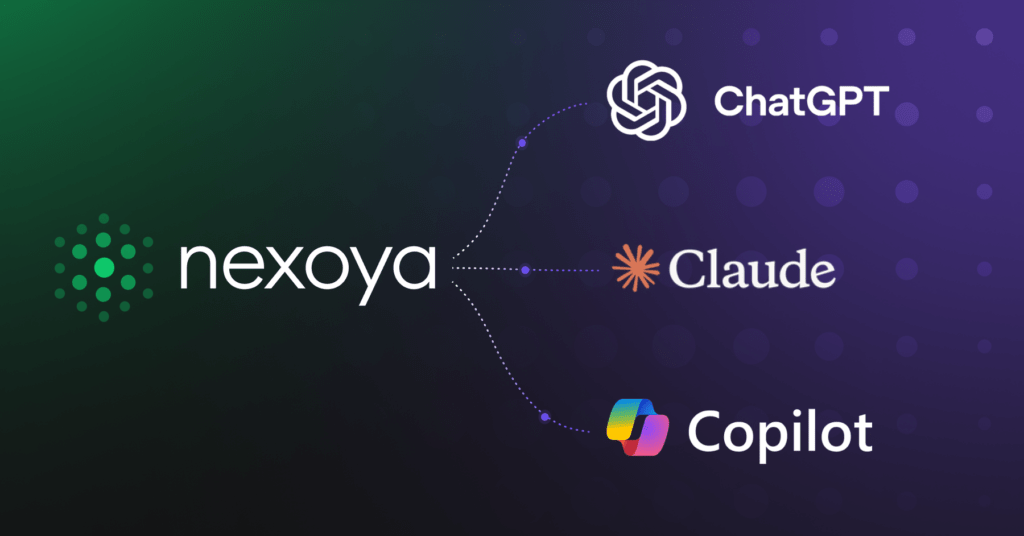
Nutzen Sie Ihre Nexoya Insights direkt in Claude, ChatGPT und Copilot und arbeiten Sie dort mit Ihren Marketingdaten.
Mit dem Nexoya MCP Connector können Sie Nexoya mit Claude, ChatGPT oder Microsoft Copilot verbinden und Ihren KI-Assistenten nutzen, um Portfolios, Kampagnenperformance, Attributionsergebnisse und Optimierungsvorschläge zu analysieren.
Damit steht Ihnen eine weitere Möglichkeit zur Verfügung, mit Ihren Nexoya Daten zu arbeiten. Nexoya bleibt der Ort, an dem Sie Ihre Marketingmassnahmen verwalten und optimieren, während MCP Ihre Nexoya Insights in die KI-Workflows bringt, die Sie bereits nutzen.
Was ist MCP?
MCP, kurz für Model Context Protocol, ist ein offener Standard, der es KI-Assistenten ermöglicht, sich sicher mit externen Tools und Datenquellen zu verbinden.
Nexoya stellt einen MCP-Server bereit, der ausgewählte Nexoya Daten und Funktionen für kompatible KI-Assistenten zur Verfügung stellt.
Nach der Verbindung können Sie Ihrem Assistenten Fragen zu Ihren Nexoya Daten stellen und sich dabei helfen lassen, Informationen zu analysieren, zusammenzufassen oder zu strukturieren.
Zum Beispiel:
- „Zeigen Sie mir alle Portfolios, die ich in Nexoya habe.“
- „Vergleichen Sie den ROAS dieses Quartals mit dem des letzten Quartals, aufgeschlüsselt nach Kanal.“
- „Wie hat sich die Performance auf Meta im Vergleich zu den tatsächlichen Verkäufen im gleichen Zeitraum entwickelt?“
- „Erstellen Sie einen Report auf Management-Ebene zu unserer Performance der letzten 3 Monate.“
- „Was empfiehlt die neueste Optimierung für mein italienisches Portfolio?“
Was können Sie mit Nexoya MCP machen?
Ihre Marketingperformance analysieren
Stellen Sie Fragen zu Ihren Portfolios, Kampagnen, Kanälen und Performance-Daten. Ihr KI-Assistent kann Sie dabei unterstützen, die Informationen aufzuschlüsseln und daraus relevante Erkenntnisse zu gewinnen.
Reports und Zusammenfassungen erstellen
Bringen Sie Ihre Nexoya Daten in das Format, das Sie benötigen. Von einer schnellen Performance-Übersicht bis hin zu einem Report auf Management-Ebene.
Zum Beispiel:
„Fassen Sie unsere Performance des letzten Monats zusammen und heben Sie die drei wichtigsten Veränderungen hervor.“
Performance vergleichen
Bitten Sie Ihren Assistenten, Zeiträume, Kanäle, Portfolios oder andere relevante Performance-Daten miteinander zu vergleichen.
„Vergleichen Sie unsere Performance in diesem Quartal mit dem vorherigen Quartal.“
Attributionsergebnisse analysieren
Erfragen und lesen Sie Ihre auf Regressionsanalysen basierenden Attributionsergebnisse von Nexoya.
Empfehlungen für bessere Ergebnisse
Damit Sie möglichst genaue und hilfreiche Antworten von Ihrem KI-Assistenten erhalten, empfehlen wir, Ihre Prompts so spezifisch wie möglich zu formulieren.
Beschreiben Sie möglichst genau, was Sie analysieren möchten
Geben Sie nach Möglichkeit den relevanten Kontext direkt in Ihrem Prompt an, zum Beispiel:
- Portfolio: Geben Sie den Namen des Portfolios an, das Sie analysieren möchten.
- Team: Geben Sie das relevante Team an, sofern zutreffend.
- KPIs: Geben Sie klar an, welche Kennzahlen Sie vergleichen oder analysieren möchten.
- Zeitraum: Geben Sie den Zeitraum an, für den Sie sich interessieren.
Zum Beispiel statt:
„Wie hat sich meine Performance verändert?“
Versuchen Sie es mit:
„Vergleichen Sie den ROAS des italienischen Portfolios von Team X zwischen Januar und März 2026 mit den vorherigen drei Monaten.“
Je mehr Kontext Sie bereitstellen, desto leichter kann der KI-Assistent genau verstehen, was Sie wissen möchten, und eine relevante Antwort liefern. Spezifische Prompts können zudem das Risiko ungenauer oder mehrdeutiger Ergebnisse reduzieren.
Optimierungsvorschläge abrufen
Ihr KI-Assistent kann auf Optimierungsvorschläge aus Nexoya zugreifen. So können Sie Fragen zu Empfehlungen stellen und besser verstehen, welche Massnahmen Nexoya vorschlägt.
Wichtig: MCP ist derzeit nur im Lesemodus verfügbar
Der Nexoya MCP Connector bietet derzeit ausschliesslich Lesezugriff.
Das bedeutet, dass Sie Ihren KI-Assistenten nutzen können, um Ihre Nexoya Daten und Optimierungsvorschläge zu analysieren. Optimierungen können jedoch nicht über den KI-Assistenten freigegeben oder angewendet werden.
Optimierungen müssen weiterhin direkt in der Nexoya App überprüft und freigegeben werden.
Betrachten Sie MCP als ein weiteres Fenster zu Ihren Nexoya Daten, nicht als Ersatz für Nexoya.
So verbinden Sie Nexoya
Nexoya ist derzeit als Connector für folgende KI-Assistenten verfügbar:
- Claude
- ChatGPT
- Microsoft Copilot
Die genauen Schritte hängen davon ab, welchen KI-Assistenten Sie verwenden.
Nexoya mit Claude verbinden
- Öffnen Sie Claude.
- Gehen Sie zu Einstellungen → Connectors .
- Suchen Sie nach Nexoya.
- Wählen Sie Nexoya aus und klicken Sie auf “Verbinden”
- Melden Sie sich mit denselben Zugangsdaten an, die Sie für Nexoya verwenden.
- Aktivieren Sie den Connector für Ihre Nexoya Instanz.
Sie finden Nexoya auch direkt im Claude Connector-Verzeichnis.
Nexoya mit ChatGPT verbinden
- Öffnen Sie ChatGPT.
- Öffnen Sie das Connector- oder Plugin-Verzeichnis.
- Suchen Sie nach Nexoya.
- Wählen Sie Nexoya aus und klicken Sie auf “Verbinden”.
- Melden Sie sich mit denselben Zugangsdaten an, die Sie für Nexoya verwenden.
- Schliessen Sie die Verbindung ab und aktivieren Sie Nexoya.
Sie finden Nexoya auch direkt im ChatGPT Plugin Store.
Nexoya mit Microsoft Copilot verbinden
- Öffnen Sie Microsoft Copilot.
- Öffnen Sie den Microsoft Marketplace.
- Suchen Sie nach Nexoya.
- Wählen Sie Nexoya aus und klicken Sie auf “Verbinden”.
- Melden Sie sich mit Ihren Nexoya Zugangsdaten an.
- Schliessen Sie die Verbindung ab und aktivieren Sie Nexoya.
Sie finden Nexoya auch im Microsoft Marketplace.
Nexoya in Ihrem KI-Assistenten verwenden
Sobald Nexoya verbunden ist, können Sie Fragen zu Ihren Nexoya Daten stellen.
Je nach Assistent und Kontext Ihrer Frage müssen Sie den Nexoya Connector möglicherweise explizit auswählen oder aktivieren.
Versuchen Sie es zum Beispiel mit:
„Zeigen Sie mir die in Nexoya verfügbaren Portfolios.“
Oder:
„Geben Sie mir eine Zusammenfassung unserer Performance der letzten 3 Monate.“
Anschliessend können Sie das Gespräch mit Folgefragen fortsetzen und die Daten detaillierter analysieren.
Zum Beispiel:
„Welcher Kanal hat am meisten zu dieser Veränderung beigetragen?“
„Vergleichen Sie das jetzt mit dem vorherigen Quartal.“
„Erstellen Sie daraus eine kurze Zusammenfassung für das Management.“
Der Assistent kann die über den Connector verfügbaren Nexoya Daten nutzen, um die gewünschte Analyse bereitzustellen.
Verfügbare Nexoya MCP Tools
Der Nexoya MCP Server stellt verschiedene Tools bereit, mit denen Ihr KI-Assistent auf Nexoya Daten und Insights zugreifen kann.
Die vollständige und aktuelle Liste finden Sie unter den verfügbaren MCP Tools.
Wir erweitern die verfügbaren Tools und Funktionen kontinuierlich.
Sicherheit und Zugriff
Wenn Sie Nexoya mit einem KI-Assistenten verbinden, authentifizieren Sie sich mit Ihrem Nexoya Konto.
Der Connector ermöglicht den Zugriff auf die Nexoya Daten und Funktionen, die für Ihr authentifiziertes Konto verfügbar sind. Ihre bestehenden Nexoya Berechtigungen gelten weiterhin.
Die MCP Verbindung ist so konzipiert, dass Ihr KI-Assistent auf Nexoya Informationen zugreifen kann, ohne Optimierungen freigeben oder anwenden zu können.
Fehlerbehebung
Ich kann Nexoya in meinem KI-Assistenten nicht finden
Stellen Sie sicher, dass Sie einen unterstützten KI-Assistenten verwenden und der Nexoya Connector in Ihrer Region und für Ihr Konto verfügbar ist.
Sie können auch erneut nach „Nexoya“ im Connector- oder App-Verzeichnis suchen.
Ich habe Nexoya verbunden, aber mein Assistent kann nicht auf meine Daten zugreifen
Prüfen Sie zunächst, ob Sie mit dem richtigen Nexoya Konto angemeldet sind und der Connector aktiv ist.
Wenn das Problem weiterhin besteht, trennen Sie die Verbindung zu Nexoya und verbinden Sie sie erneut.
Kann ich Optimierungen über Claude, ChatGPT oder Copilot freigeben?
Derzeit nicht.
Der MCP Connector bietet ausschliesslich Lesezugriff. Optimierungsvorschläge können über Ihren KI-Assistenten angezeigt und besprochen werden, müssen aber weiterhin in der Nexoya App überprüft und freigegeben werden.
Muss ich Nexoya weiterhin verwenden?
Ja.
MCP wurde entwickelt, um Nexoya in Ihre bestehenden KI-Workflows zu integrieren. Sie können Ihren KI-Assistenten nutzen, um Ihre Nexoya Daten zu analysieren und damit zu arbeiten. Nexoya bleibt dabei allerdings der Ort, an dem Sie Ihre Marketingaktivitäten verwalten sowie Optimierungen überprüfen und freigeben.
Sie fragen sich, was Nexoya MCP für Sie tun kann?
Unser nächster Artikel „What to ask Nexoya MCP“ zeigt konkrete Anwendungsfälle – inklusive kostenlosem Prompt-Pack, das Sie direkt nutzen können.
Benötigen Sie Hilfe?
Wenn Sie Probleme bei der Verbindung mit Nexoya oder Fragen zur Verwendung des MCP Connectors haben, wenden Sie sich an Ihren Customer Success Manager oder kontaktieren Sie uns hier.
Wir helfen Ihnen gerne weiter.